
Представьте: вам нужно регулярно обновлять в Excel курсы валют, ключевую ставку ЦБ или статистику с какого-либо сайта. Раньше приходилось вручную копировать таблицы или искать готовые выгрузки. Но теперь вы можете автоматически загружать excel данные из интернета за пару минут. С помощью Power Query (встроенного инструмента Excel) вы один раз настраиваете подключение к веб-странице, а затем просто обновляете запрос — и свежие excel данные из интернета сами подтягиваются в вашу таблицу. Рассмотрим, как получить excel данные из интернета, на конкретном примере — загрузка таблицы ключевой ставки Центрального банка России.
Что нужно, чтобы загрузить excel данные из интернета
Для этого нам понадобится:
- Excel 2016 и новее (или более старые версии с установленной надстройкой Power Query).
- Адрес веб-страницы, где находится нужная таблица.
- Доступ в интернет.
В качестве примера возьмём страницу с историей ключевой ставки ЦБ РФ: https://cbr.ru/hd_base/KeyRate/
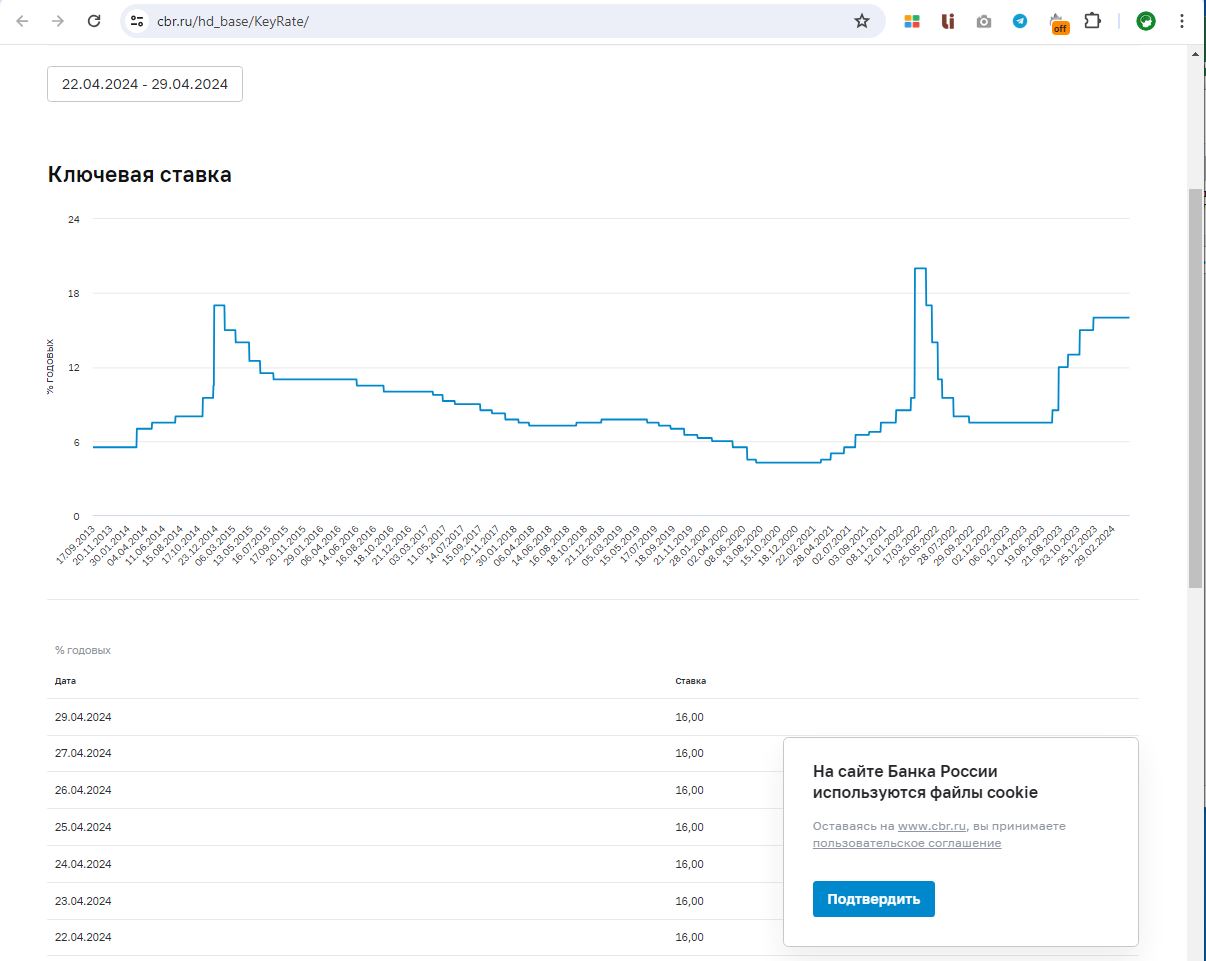
Пошаговая инструкция: как добавить excel данные из интернета
Шаг 1. Открываем Power Query и выбираем источник «Из интернета»
Выполните команды на ленте Excel:
Данные → Получить данные → Из других источников → Из интернета
Шаг 2. Вводим адрес веб-страницы
В появившемся окне введите (или скопируйте и вставьте) адрес страницы: https://cbr.ru/hd_base/KeyRate/
Нажмите «ОК».
Шаг 3. Выбираем способ доступа
Power Query спросит, как подключаться к сайту. Для большинства общедоступных сайтов (включая сайт ЦБ) выберите «Анонимно» (Anonymously) и нажмите «Подключиться».
Примечание: если сайт требует логин и пароль (например, корпоративный портал), здесь можно будет их ввести.
Шаг 4. Находим нужную таблицу в Навигаторе
После подключения откроется окно «Навигатор» (Navigator). В левой части будут перечислены все таблицы, которые Power Query обнаружил на веб-странице. Обычно их несколько, и нужно найти ту, которая содержит нужные данные.
В нашем примере с сайта ЦБ нужная таблица называется Table 2. Вы можете кликать по разным таблицам и смотреть предпросмотр в правой части окна, чтобы убедиться, что вы выбрали правильную.
Шаг 5. Преобразуем данные (если нужно)
Если таблица уже выглядит так, как надо, можно сразу нажать «Загрузить». Но часто данные нуждаются в небольшой «чистке»: удалить лишние строки, заменить заголовки, отфильтровать пустые значения. Для этого нажмите кнопку «Преобразовать данные» — откроется редактор Power Query, где вы сможете:
- Удалить ненужные столбцы и строки.
- Поменять типы данных (текст → число, дата и т.д.).
- Переименовать заголовки.
- Отфильтровать лишнее.
Шаг 6. Выгружаем данные в Excel
После того как таблица приведена к нужному виду, нажмите на вкладке «Главная» → «Закрыть и загрузить». Power Query выгрузит обработанные excel данные из интернета на новый лист вашей книги.
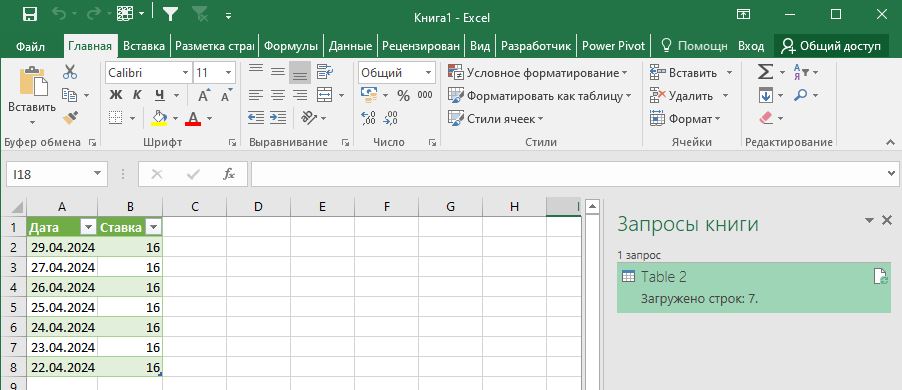
✅ Готово! Теперь у вас есть актуальная таблица из интернета. А главное — когда данные на сайте обновятся, вам не придётся повторять всё заново. Просто нажмите правой кнопкой мыши на таблице в Excel и выберите «Обновить» — и свежие excel данные из интернета снова загрузятся автоматически.
Как загрузить готовый Excel-файл с веб-страницы
На некоторых сайтах нужная информация выложена не в виде html-таблицы, а в виде готового файла Excel. Это ещё проще!
Рассмотрим на примере сайта ЦБ: на странице с ключевой ставкой есть ссылки на скачивание файлов Excel с историей изменений.

Как получить прямую ссылку на файл:
- Наведите курсор на ссылку с именем файла (например, «Excel-файл (xls)»).
- Нажмите правую кнопку мыши и выберите «Копировать ссылку» (или «Скопировать адрес ссылки»).
Как загрузить файл:
- В Excel выполните команды: Данные → Получить данные → Из других источников → Из интернета.
- Вставьте скопированную ссылку в поле.
- Дальнейшие шаги ничем не отличаются от загрузки обычного внешнего Excel-файла.
Power Query сам найдёт и загрузит содержимое файла, после чего вы сможете его обработать и выгрузить на лист.
Что делать, если таблица не распозналась
Бывает, что Power Query не видит таблицу на странице, или данные отображаются криво. Это может быть связано со сложной вёрсткой сайта. Вот несколько советов:
- Попробуйте вариант «Из интернета» с типом подключения «Базовый».
- В окне навигатора проверьте не только вкладку «Таблицы», но и «Элементы страницы» — иногда данные могут быть спрятаны там.
- Если сайт подгружает данные динамически (через JavaScript), обычный Power Query может не справиться. Тогда поможет Power Automate или парсинг через Python.
Как автоматизировать обновление excel данных из интернета
После того как вы один раз настроили запрос, обновлять excel данные из интернета можно несколькими способами:
- Вручную: в Excel нажмите правой кнопкой мыши на таблице → «Обновить».
- Автоматически при открытии файла: настройте свойства запроса (в Power Query → «Свойства» → «Обновлять при открытии файла»).
- По расписанию: через Power Automate или корпоративный шлюз данных (для платных версий Excel / Power BI).
Кому пригодится эта функция
- Финансистам и аналитикам, которым нужны актуальные курсы валют, ключевая ставка, биржевые котировки.
- Маркетологам, собирающим данные с сайтов конкурентов или статистику из открытых источников.
- Логистам, отслеживающим курсы и таможенные пошлины.
- Всем, кто устал вручную копировать таблицы из браузера в Excel.
Как научиться работать с Power Query подробнее
Чтобы уверенно использовать Power Query для загрузки excel данных из интернета и не только, изучите курс «Excel: Power Query».
 |
Перейти к урокам по изучению Power Query в Excel. Первый урок по запуску, загрузке данных и начальному редактированию находится в бесплатном доступе (доступен после регистрации). Начните изучать Power Query бесплатно. |
Заключение
Загрузить excel данные из интернета очень просто с помощью встроенного инструмента Power Query. Вы один раз подключаетесь к веб-странице или к прямому файлу Excel, а затем просто обновляете запрос. Это экономит часы ручного копирования и исключает ошибки. Попробуйте сами: возьмите любую публичную таблицу из интернета (курсы валют, погоду, график отключений воды) и следуйте нашей инструкции. Уже через 5 минут свежие excel данные из интернета будут у вас на листе.